

Metainformationen zur Seite
Dies ist eine alte Version des Dokuments!
JTL 2 DATEV Dokumentation der Addons
Produktübersicht
Unsere aktuellen Tarife entnehmen Sie bitte der folgenden Übersicht (Abb. 1):

Abb. 1
Sollte der bei uns gebuchte Tarif in einem Monat überschritten werden, berechnen wir unsere Leistungen
nach dem in Abbildung 2 dargestellten System im Folgemonat nach. Hierfür multiplizieren wir die Differenz
zwischen den jeweiligen Tarifen mit dem Faktor 1,5.
Unabhängig davon besteht jederzeit die Möglichkeit, von einem gebuchten Tarif in einen anderen Tarif zu wechseln.
Bitte kontaktieren Sie uns hierfür spätestens drei Werktage vor Monatsende für den Folgemonat.

Abb. 2
Weiter zu: Installation der Schnittstelle
Schwellenwerte

Schwellenwerte einrichten
Schwellenwerte allgemein
Informationen zum Thema Schwellenwerte können Sie hier nachlesen:
Schwellenwert Report
In der Schnittstelle finden Sie einen Report, der Ihre Verkäufe mit einer Lieferardresse in der EU ermittelt.

In diesem Fall wurden die Lieferschwellen für Italien und Österreich überschritten.
Die hier eingetragen Lieferschwellen wurden mit dem Stand Dezember 2015 ermittelt.
Bitte informieren Sie sich, ob es in der Zwischenzeit Änderungen gegeben hat.
Sie liefern Ihre Waren aus einem anderen EU Land z.B.: Tschechien
Sie liefern aus Tschechien oder Polen ihre Waren aus.
In diesem Fall müssen Sie auch die Konten in „EU steuerpflichtig“ ausfüllen.

Wenn Sie aus Tschechien liefern gibt es folgende Fälle:
Sie liefern Ihre Waren aus einem anderen EU Land z.B.: Tschechien
Sie liefern aus Tschechien oder Polen ihre Waren aus.
In diesem Fall müssen Sie auch die Konten in „EU steuerpflichtig“ ausfüllen.
Wenn Sie aus Tschechien liefern gibt es folgende Fälle:
- die Lieferung geht nach Tschechien
Im Belegexport sieht dies wie folgt aus:

Es wird bei 21% USt. das Konto 4323 aus der Einstellung oben gewählt.
- Die Lieferung geht in eine EU Land
Im Belegexport sieht dies wie folgt aus:

Es wird bei 21% USt. das Konto 4316 aus der Einstellung oben gewählt.
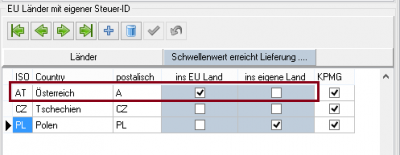
- Die Lieferung geht nach Österreich und Sie haben den Schwellenwert überschritten
Im Belegexport sieht dies wie folgt aus:

Sie müssen hierzu folgendes im Reiter „Setup / Datev-Einstellungen / EU-Länder“ einstellen.
- Die Lieferung geht nach Deutschland
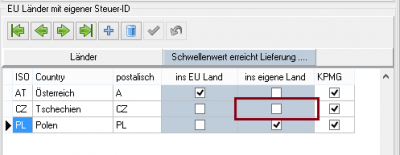
und Sie haben den Schwellenwert nach Deutschland nicht überschritten
Im Belegexport sieht dies wie folgt aus:
Die Belege müssen mit 21% Umsatzsteuer ausgestellt werden.
Sie müssen hierzu folgendes im Reiter „Setup / Datev-Einstellungen / EU-Länder“ einstellen.
- Die Lieferung geht nach Deutschland
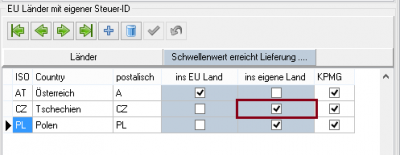
und Sie haben den Schwellenwert nach Deutschland überschritten
Im Belegexport sieht dies wie folgt aus:

Die Belege müssen mit 19% Umsatzsteuer ausgestellt werden.
Sie müssen hierzu folgendes im Reiter „Setup / Datev-Einstellungen / EU-Länder“ einstellen.


Die gewählten Konten sind nur Beispiele und müssen mit Ihrem Steuerberater(in) abgesprochen werden.
Pflegen der Sachkonten im JTL
Sie können auch die Sachkonten im JTL pflegen. Hierfür müssen Sie unter „Setup / Datev Einstellungen / Sachkonten“ die Option „im JTL verwalten“ auswählen.

eine Anleitung, wie Sie dies in JTL einrichten, finden Sie hier:
Die Belegung der Sachkonten können Sie wieder in der JTL2Datev Schnittstelle kontrollieren.

Weiter zu: Reporttool
Zurück zu: MT940 Einstellungen
Kostenstellen / Kostenträger
Kostenstellen Kostenträger
(Dies ist ein optionales Modul.)
(Finden Sie im Menü unter Setup / Fibu / Kostenstellen)
Bei der Übertragung in die Datev Finanzbuchhaltung existieren 2 Felder „Kost1“ und „Kost2“ diese können von der Schnittstelle unterschiedlich befüllt werden.

Dies ist eine mögliche Konfiguration:
- Kostenstelle über die Verkaufs-Plattform
- Kostenträger aus dem Artikel
Allgemeine Einstellungen
Default Kostenstelle 1
Falls keine Plattform im Auftrag hinterlegt ist, wird die Kostenstelle 100 eingetragen.
Kostenstelle 1 über die Plattform des Auftrags
In der Liste können Sie die Kostenstelle 1 den unterschiedlichen Plattformen zuordnen.
Mit dem Button  wird die Liste der aktuell in der JTL hinterlegten Plattformen erstellt.
Kostenstelle 2 über ein Artikel Attribut / ein Attribut der Bestellung
Legen Sie im Artikel ein „ganzzahliges“ Attribut an:

Das Feld Kostenstelle 2 wird aus einem Attribut des Artikels befüllt. In diesem Fall wird es später in der Finanzbuchhaltung als Kostenträger genutzt.
In der Combobox werden alle in den Artikeln hinterlegten Attribute angezeigt.

Das Ergebnis würde dann in einer Rechnung wie folgt aussehen:

Dies ist nur einen Konfigurationsvorschlag. Sie können z.B. auch Kostenträger 1 und 2 tauschen.
Attribute ab der JTL-WaWi 1.x
Legen Sie bitte zuerst ein Funktionsattribut an.
Der Datentyp muss „Ganzzahl“ sein.

Danach können Sie dieses Attribut mit einem Wert füllen.
Wählen Sie hierzu das Attribut aus.

Und tragen Sie entsprechend den Wert ein.

Wiederholen Sie diesen Vorgang für alle Artikel, die mit einer Kostenstelle versehen werden sollen.
Hier finden Sie auch einen Link zur JTL-Dokumentation „Attribute anlegen“: https://guide.jtl-software.de/Attribute_in_JTL-Wawi_anlegen
ODBC Probleme nvarchar(max)
In der JTL-Datenbank werden die Werte der Attribute in einer Tabelle abgelegt.
Es gibt 3 Haupttypen:
- Texte
- gerade Zahlen (integer)
- Zahlen mit Nachkommastellen (float)
Die „Text“-Variable ist mit dem Typ nvarchar(max) angelegt. Dieser Typ macht bei allen ODBC-Treibern Probleme, sobald ein Wert hinterlegt ist.
Wechseln Sie bitte in diesem Fall zu den MS-SQL Treibern.
Zusatzkosten
Unter „Zusatzkosten“ können Sie Versandkosten, Payment-Gebühren, etc. einer bestimmten Kostenstelle zuordnen.

Weiter zu: Verkaufsbelege exportieren
Zurück zu: Einstellungen der Bestandsbuchungen
Reporttool (optional)
Schwellenwert Report

Tragen Sie bitte den Zeitraum ein, über den die Rechnungen summiert werden sollen. Sinnvoll ist ein ganzes Jahr.
- Ermittelt werden alle Rechnungen zu einem Lieferland.
- Zu jeder Rechnung werden alle Positionen ermittelt, die eine Umsatzsteuer > 0% ausweisen.
- Es wird dabei nicht kontrolliert, ob die Umsatzsteuer des Belegs berechtigt war oder nicht.
- Summiert werden alle Nettobeträge.
Folgende Spalten werden ausgegeben:
| ISO | Das Länderkürzel |
|---|---|
| Land | Bezeichnung des Landes |
| Summe | Nettosumme aller Position mit Umsatzsteuer |
| Schwellenwert | Schwellenwert in Euro Bei Ländern ohne Euro wurde der Wert in Euro umgerechnet Diese müssen nicht dem aktuellen Stand entsprechen! |
| Schwellenwert in Landeswährung | Schwellenwert in Landeswährung |
Die Schwellenwerte für Länder, die keinen EURO haben, wurden zu einem bestimmten Zeitpunkt umgerechnet.
Die Werte sind nicht immer auf dem aktuellsten Stand. Bitte informieren Sie sich über die aktuellen Schwellenwerte und die aktuellen Umrechnungskurse.
Es werden alle Beleg-Positionen herangezogen, die mit USt hinterlegt sind.
Mit dem Button „Summe der Belege ermitteln“ wird die Liste erstellt. In diesem Fall sind die Schwellenwerte für Österreich und Frankreich überschritten worden und werden in der Tabelle als rot markiert. Die Schwelle zu Dänemark könnte bald überschritten werden und ist desshalb gelb markiert.

Sie können Sich die angezeigte Schwellenwerttabelle auch ausdrucken oder als .rpf-Datei abspeichern lassen. Benutzen Sie dafür den Button „Report drucken“. Es öffnet sich eine Vorschau der Seite. Wählen Sie oben links im Menü „Print“ für drucken oder „Save“ für abspeichern aus.
Weiter zu: Belege(Optional)
Zurück zu: Reporttool
Beleg Report (optional)

Wählen Sie den Zeitraum aus und exportieren Sie Ihre Belege nachfolgend Kriterien:
| Alle | Alle Belege des Zeitraums |
|---|---|
| EU | Alle Belege, die in die EU geliefert wurden |
| abweichende Lieferadresse | Alle Belege, bei das Land der Rechnungsadresse von dem der Lieferadresse abweicht. Dies dient der Kontrolle der Umsatzsteuer dieser Belege. |
| Inland | Alle Inlandsbelege |
| Drittland | Alle Belege außerhalb der EU |

Nachdem Sie die Liste erstellt haben, können Sie diese ins Excel (falls es auf Ihrem Rechner installiert ist) oder als CSV-Datei exportieren.
Weiter zu: Erlöse (Optional)
Zurück zu: Schwellenwerte
Erlöse (optional)
Folgende Option stehen zur Verfügung:
Zeitraum der Belege
Tragen Sie hier den Zeitraum der Belege ein.
EK aus
- aus dem Beleg
Hier wird der Einkaufswert der Ware aus dem Beleg ermittelt. Dies bewirkt, dass Veränderungen des EKs durch unterschiedliche Einkaufspreise nach dem Verkauf nicht berücksichtigt werden. - aus dem Artikel
Es wird der aktuelle gleitende Einkaufspreis des Artikels für die Ermittlung herangezogen.
Art des Reports
- summiert
Die Maske sieht wie folgt aus:

Es wird für die Ermittlung des Rohertrags nur die Differenz zwischen Einkauf und Verkauf ermittelt.
* mit Rechnungs-Nr.
Die Maske sieht wie folgt aus:

Es werden zusätzlich gemittelte Gebühren für Amazon und PayPal berechnet und in der Rohertragsermittlung berücksichtigt.
Artikeltexte aus
- aus dem Beleg
- aus dem Artikel
Summierte Ausgabe
| Verkauf | Summe der Verkäufe |
|---|---|
| Einkauf | Summe Einkäufe Anzahl * Einkaufswert |
| Roherlös | Verkauf - Einkauf |
| Versandkosten EK | Alle Versandkosten, die in Einkaufsrechnungen des Zeitraums gebucht wurden |
| Gebühren | Alle gemittelten Gebühren (bei der Option „mit Rechnungs-Nr.“ |
| Erlös | Roherlös - Versandkosten EK - Gebühren |
Weiter zu: Lagerbestand (Optional)
Zurück zu: Belege (Optional)
Lagerbestand (optional)
Einkäufe aus den Einkaufsrechnungen
Wenn Sie im JTL alle Wareneingänge über die Einkaufsrechnungen buchen, können Sie diese Option auswählen.

Die Warenwerte der Artikel werden aus den Einkaufsbelegen ermittelt.
Einkäufe aus Waren Lagereingängen
Buchen Sie die Wareneingänge nicht über den Einkauf, sondern nur über Warenzugänge, wählen dies diese Option.

Für die Ermittlung des Warenwerts haben Sie 2 Möglichkeiten:
- Waren Lagereingangsbuchung
Der Warenwert wird aus der aktuellen Lagerbuchung ermittelt. - aus dem Artikel
Der Warenwert wird aus dem aktuellen Einkaufspreis des Artikels ermittelt.
Abwertung nach Jahren
Grundlage für die Bestandsliste ist der aktuelle Bestand der Artikel. Die Schnittstelle sucht sich die Warenzugänge der Artikel heraus und verteilt den aktuellen Bestand auf diese Wareneingänge. Hiermit wird das Datum des Wareneingangs der Artikel ermittelt.
Über die Verweildauer im Lager können Sie zusätzlich Artikel, die länger als ein Jahr am Lager liegen, mit einem von Ihnen definierten Prozentsatz abwerten.
Dies können Sie auch für Artikel, die länger als 2 Jahre oder noch länger am Lager liegen, abwerten.

Weiter zu: Stichtagsbezogene Bestandsliste (Optional)
Zurück zu: Erlöse (Optional)
Stichtagsbezogene Bestandsliste (optional)
Sie haben hier die Möglichkeit, den Bestand zu einem bestimmten Datum zu ermitteln. Tragen Sie bitte das Datum des Stichtags ein.

Folgende Spalten werden ausgegeben:
| Artikel | Die Artikelnummer des Artikels |
|---|---|
| Menge | Die Menge des Artikels, die zu dem von Ihnen gewählten Datums auf Lager lag |
| Menge abzüglich Überbuchten Bestand | In älteren Installation kam es vor, dass Bestände überbucht wurden. D.h. es existiert z.B. ein Wareneingang über 100 Artikel. Aus diesem Bestand wurden von der JTL-WaWi nicht 100 Artikel ausgebucht, sondern z.B. 120. Hier wurde der Artikel überbucht und somit kann der durch die Schnittstelle berechnete Bestand unter Umständen nicht mehr stimmen. |
| Einkauf netto | ermittelte Einkaufswert der Ware |
| Lagerwert | Menge * Einkaufswert |
| aktueller Bestand | Bestand des Artikels zum aktuellen Zeitpunkt |
| Überbuchter Bestand | siehe: Menge überbucht in obigen Beispiel wäre es 20 |
Weiter zu: Amazon Verbringungen (Optional)
Zurück zu: Lagerbestand (Optional)
Kaufland Zahlungen (zusätzliches Zahlungsmodul)
Kaufland Kontoauszug verarbeiten
Kaufland.de Buchungsreport erstellen
Melden Sie sich bitte unter folgendem Link im Händlerbereich von Kaufland.de an und führen dort das Login durch: https://sellerportal.kaufland.de/reports/request.

Sie erhalten eine Übersicht über das Backend von Kaufland.de. Bitte wechseln Sie in den Bereich „Bestellungen“.

Dort wählen Sie bitte den Menüpunkt „Reporte“ aus.

Über die Funktion „Reporte anfragen“ können Sie die Buchungen für einen bestimmten Zeitraum auswählen.
Bitte aktivieren Sie die Checkbox „Ihre Buchungen als .csv-Datei“. Anschließend fordern Sie den Bericht
über den Button „Reporte anfordern“ an.

Mit der Funktion „Beantragte Reporte“ können Sie den Status der Bearbeitung Ihrer Anfrage einsehen.

Ist der Bericht vollständig heruntergeladen, wird er Ihnen über die Funktion „Bearbeitete Reporte“ angezeigt.
Bitte speichern Sie die Datei auf Ihrem Rechner ab.

Kaufland.de Kontoauszug einlesen
Um Ihre Daten in die Schnittstelle einzulesen, müssen Sie innerhalb der Schnittstelle zunächst in den Bereich „Kaufland“ wechseln.
Dort haben Sie die Möglichkeit, eine einzelne Datei oder ein ganzes Verzeichnis, welches mehrere Dateien beinhaltet, einzulesen.

Drücken Sie auf den Button hinter dem Dateinamen, haben Sie die Möglichkeit, die Datei über den Windows-Explorer zu suchen.

Es öffnet sich die folgende Maske. Hier können Sie die Datei, welche eingelesen werden soll, per Doppelklick auswählen

Klicken Sie nun auf den Button „Kaufland Buchungen einlesen“

Der Fortschritt der Verarbeitung wird, wie in der Abbildung dargestellt, angezeigt.

Der Import kann folgendermaßen aussehen:

- Fehlerhafte Buchungen in den „Verarbeiteten Buchungen“
Bevor Sie die Datei für den Import in die Finanzbuchhaltung erstellen, haben Sie hier die Möglichkeit, nicht zugeordnete Buchungen zu korrigieren. Über die Lupe können Sie nur diese Buchungen anzeigen. Tragen Sie bitte in das Belegfeld1 die korrekte Rechnungs- oder Gutschriftsnummer ein. Wenn Sie über Einzeldebitoren buchen, müssen Sie auch das Debitorenkonto korrigieren.

Buchungen bearbeiten
Sie haben die Möglichkeit die Buchungen zu verarbeiten

- Excel Export
Exportieren Sie die Buchungen ins Excel
- CSV Export
Exportieren Sie die Buchungen als CSV Datei
- Buchungen speichern
Sie können hier die Buchungen, zur späteren Bearbeitung, speichern.
- Buchungen laden
Wenn Sie den zuletzt gespeicherten Buchungsstapel noch einmal bearbeiten wollen, wird dieser mit diesem Button geladen.
- Fehlerhafte Buchungen anzeigen
Mit der Lupe können Sie alle fehlerhaften Buchungen anzeigen lassen.
Wenn Sie wieder alle Buchungen anschauen möchten, drücken Sie auf folgenden Button

Datev Export
DATEV-Format-Datei
DATEV-Format-Datei erstellen
Nachdem Sie die Belege ausgelesen haben, können Sie mit dem Button „DATEV Format“ diese Belege weiter verarbeiten.
Diese Dateien werden in Ihrem Benutzerverzeichnis abgelegt. Falls in diesem Ordner noch Dateien vorhanden sind, werden Sie gefragt, ob diese Dateien gelöscht werden sollen.

Antworten Sie mit „Ja“, werden die vorhandenen Dateien gelöscht und die neuen Postversanddateien erstellt.
Die erstellten Dateien werden Ihnen angezeigt:

Nur für die Webshop-Schnittstelle: Nach Ablauf des Prozesses werden Sie gefragt, ob alles korrekt auch im DATEV verbucht wurde. Antworten Sie mit „Ja“, wird der aktuell letzte Beleg in der Schnittstelle gespeichert. Beim nächsten Lauf werden dann nur alle neueren Belege exportiert. Antworten Sie mit „Nein“, wird die aktuelle letzte Belegnummer NICHT gespeichert. Beim nächsten Lauf werden diese Belege erneut exportiert.

Haben Sie eine DEMO-Version, werden Sie darauf hingewiesen, dass nur 5 Belege pro Monat exportiert wurden.

Es ist nun möglich, die Amazon-Buchungen nach einzelnen Monaten zu sortieren, so dass keiner der Belege doppelt, also in beiden Monaten, verbucht wird.

Windows Explorer öffnen
Sie haben nun die Postversanddateien erstellt. Mit dem Button „Windows Explorer“ können Sie einen Windows Explorer öffnen. Dieser öffnet sich direkt mit dem Verzeichnis, in dem die Postversanddateien auf Ihrem Rechner liegen.
EV01 ist die Vorlaufdatei, die Datendatei beginnt immer mit ED und einer fortlaufenden Nummer und hat keine Datei-Erweiterung. Zu ihrer Kontrolle wurde noch eine entsprechende ED000*.log Datei erstellt. In dieser Datei können Sie die exportierten Daten im Klartext ansehen.

Diese Dateien müssen Sie ihrem Steuerberater per Mail oder per USB-Stick zukommen lassen.
Sie können sie aber auch direkt in die meisten Finanzbuchhaltungsprogramme importieren.
Informieren Sie sich hierzu beim Hersteller Ihrer Finanzbuchhaltungssoftware.
Achtung:
Wenn Sie die Mail mit Microsoft Outlook verschicken, muss das Format der Mail „Nur Text“ oder „HTML“ sein. Falls Sie die Mail im „Richedit-Format“ verschicken, wird an die Dateien ohne Datei-Erweiterung ein „.dat“ angehängt.
Alle DATEV-Postversanddateien dürfen keine Datei-Erweiterung haben, damit ihr Steuerberater die Dateien ohne Probleme einlesen kann.
Sie können die Dateien aber auch mit einem entsprechenden PACK-Programm (ZIP, RAR, etc.) komprimieren und diese Datei dann an Ihren Steuerberater verschicken.
Import in DATEV
Für den Import ins DATEV erhalten Sie auf folgender DATEV-Seite Hilfe:
Datev Hilfe zum Postversand-Import
Import in Lexware
Für den Import der Postversanddatei ins Lexware erhalten Sie auf folgender Seite Hilfe:
Lexware Beschreibung für den Import
Import im ADDISON
Sie können im Rechnungswesen einen Import ins ADDISON starten.
Nutzen Sie bitte „ADDISON-Importe / DATEVSelf-Treiber / DDATEV“ (siehe nächste Abbildung)

Weiter zu: Kaufland Einstellungen
Zurück zu: Kaufland Zahlungen
Einstellungen
Kaufland Einstellungen
Diese finden Sie im Add on „Kaufland“ unter dem Menüpunkt „Setup“.

Es öffnet sich die in der folgenden Abbildung dargestellte Maske.

In der linken Tabelle haben Sie die Möglichkeit die Markplätze, auf welchen Sie verkaufen über das
„+ Symbol“ hinzuzufügen. Die zugehörigen Konten hinterlegen Sie im rechten Teil der Maske.
Möchten Sie die Gebühren mit einem Steuerschlüssel verbuchen, tragen Sie den entsprechenden
Steuerschlüssel und Sachverhalt bitte in die Maske ein.
Bitte stimmen Sie sich für diese Einträge mit Ihrem Steuerberater oder der Finanzbuchhaltung ab!
Ihre Einstellungen speichern Sie bitte mit dem Button „Änderungen speichern“
Im Bereich Personenkonten haben Sie die Möglichkeit, Default-Konten zu hinterlegen:
- Default-Debitor
Bei der Buchung mit Einzeldebitoren wird dieses Konto verwendet, wenn die Schnittstelle keine Zuordnung finden kann.
- Default-Kreditor
Einkäufe über Ihr Kaufland-Konto werden auf dieses Konto gebucht.
Weiter zu: Bankzahlungen (MT940)
Zurück zu: Import Kontoauszug
Skrill-Zahlungen (zusätzliches Zahlungsmodul)
Skrill Kontoauszug verarbeiten
Kontoauszug erstellen
Loggen Sie sich bitte mit Ihren Zugangsdaten im Skrill Backend ein. Rufen Sie hierzu die Skrill-Webseite auf.


Gehen Sie zu „Kontoübersicht“ / „Alle Transaktionen“

- Wählen Sie hier den Link „Alle Transaktionen“ unter dem Betrag.
- Selektieren Sie die Transaktionen „nach Datumsbereich“.
- Tragen Sie hier den Bereich ein, den Sie exportieren möchten.
- Drücken Sie den Button „Suche“ um alle Transaktionen des Datumsbereichs anzuzeigen.

Exportieren Sie den Report mit dem Link „CSV exportieren“.
Sie können nun den Report auf Ihrem Rechner speichern und ihn in die Schnittstelle einlesen.
Skrill Kontoauszug einlesen

Zuerst wählen Sie die Datei aus, die Sie heruntergeladen haben.

Drücken Sie auf den Button hinter dem Dateinamen. Es öffnet sich folgende Maske:

Im Benutzerverzeichnis wählen Sie das Unterverzeichnis „Download“. Dort finden Sie den Kontoauszug.
Klicken Sie nun auf den Button „Skrill Buchungen einlesen“.
Der Import kann folgendermaßen aussehen:

- unverarbeitete Skrill Buchungen
Diese Buchungen werden nicht an die Finanzbuchhaltung übergeben und müssen manuell gebucht werden.
In diesen Fällen konnten Buchungen nicht verarbeitet werden, weil die Buchungsart der Schnittstelle noch nicht bekannt ist. Bitte melden Sie uns diese Buchungen, damit wir sie umgehend in die Schnittstelle integrieren können.
Ihr Steuerberater kann diese von Hand nachbuchen.
- Fehlerhafte Buchungen in den „Verarbeiteten Buchungen“
Bevor Sie die Postversanddatei oder die Datev EXTF Datei erstellen können Sie hier nicht zugeordnete Buchungen korrigieren. Mit der Lupe haben Sie die Möglichkeit, nur diese Buchungen anzuzeigen. Tragen Sie bitte in das Belegfeld1 die korrekte Rechnungs- oder Gutschrifts-Nummer ein. Falls Sie über Einzeldebitoren buchen, müssen Sie auch das Debitorenkonto korrigieren.
Im oben gezeigten Fall wurde einen Rückzahlung in Skrill durchgeführt.
Buchungen bearbeiten
Sie haben die Möglichkeit die Buchungen zu verarbeiten
- Excel Export
Exportieren Sie die Buchungen ins Excel
- CSV Export
Exportieren Sie die Buchungen als CSV Datei
- Buchungen speichern
Sie können hier die Buchungen, zur späteren Bearbeitung, speichern.
- Buchungen laden
Wenn Sie den zuletzt gespeicherten Buchungsstapel noch einmal bearbeiten wollen, wird dieser mit diesem Button geladen.
- Fehlerhafte Buchungen anzeigen
Mit der Lupe können Sie alle fehlerhaften Buchungen anzeigen lassen.
Wenn Sie wieder alle Buchungen anschauen möchten, drücken Sie auf folgenden Button
Datev Export
DATEV-Format-Datei
DATEV-Format-Datei erstellen
Nachdem Sie die Belege ausgelesen haben, können Sie mit dem Button „DATEV Format“ diese Belege weiter verarbeiten.
Diese Dateien werden in Ihrem Benutzerverzeichnis abgelegt. Falls in diesem Ordner noch Dateien vorhanden sind, werden Sie gefragt, ob diese Dateien gelöscht werden sollen.
Antworten Sie mit „Ja“, werden die vorhandenen Dateien gelöscht und die neuen Postversanddateien erstellt.
Die erstellten Dateien werden Ihnen angezeigt:
Nur für die Webshop-Schnittstelle: Nach Ablauf des Prozesses werden Sie gefragt, ob alles korrekt auch im DATEV verbucht wurde. Antworten Sie mit „Ja“, wird der aktuell letzte Beleg in der Schnittstelle gespeichert. Beim nächsten Lauf werden dann nur alle neueren Belege exportiert. Antworten Sie mit „Nein“, wird die aktuelle letzte Belegnummer NICHT gespeichert. Beim nächsten Lauf werden diese Belege erneut exportiert.
Haben Sie eine DEMO-Version, werden Sie darauf hingewiesen, dass nur 5 Belege pro Monat exportiert wurden.
Es ist nun möglich, die Amazon-Buchungen nach einzelnen Monaten zu sortieren, so dass keiner der Belege doppelt, also in beiden Monaten, verbucht wird.
Windows Explorer öffnen
Sie haben nun die Postversanddateien erstellt. Mit dem Button „Windows Explorer“ können Sie einen Windows Explorer öffnen. Dieser öffnet sich direkt mit dem Verzeichnis, in dem die Postversanddateien auf Ihrem Rechner liegen.
EV01 ist die Vorlaufdatei, die Datendatei beginnt immer mit ED und einer fortlaufenden Nummer und hat keine Datei-Erweiterung. Zu ihrer Kontrolle wurde noch eine entsprechende ED000*.log Datei erstellt. In dieser Datei können Sie die exportierten Daten im Klartext ansehen.
Diese Dateien müssen Sie ihrem Steuerberater per Mail oder per USB-Stick zukommen lassen.
Sie können sie aber auch direkt in die meisten Finanzbuchhaltungsprogramme importieren.
Informieren Sie sich hierzu beim Hersteller Ihrer Finanzbuchhaltungssoftware.
Achtung:
Wenn Sie die Mail mit Microsoft Outlook verschicken, muss das Format der Mail „Nur Text“ oder „HTML“ sein. Falls Sie die Mail im „Richedit-Format“ verschicken, wird an die Dateien ohne Datei-Erweiterung ein „.dat“ angehängt.
Alle DATEV-Postversanddateien dürfen keine Datei-Erweiterung haben, damit ihr Steuerberater die Dateien ohne Probleme einlesen kann.
Sie können die Dateien aber auch mit einem entsprechenden PACK-Programm (ZIP, RAR, etc.) komprimieren und diese Datei dann an Ihren Steuerberater verschicken.
Import in DATEV
Für den Import ins DATEV erhalten Sie auf folgender DATEV-Seite Hilfe:
Datev Hilfe zum Postversand-Import
Import in Lexware
Für den Import der Postversanddatei ins Lexware erhalten Sie auf folgender Seite Hilfe:
Lexware Beschreibung für den Import
Import im ADDISON
Sie können im Rechnungswesen einen Import ins ADDISON starten.
Nutzen Sie bitte „ADDISON-Importe / DATEVSelf-Treiber / DDATEV“ (siehe nächste Abbildung)
Einstellungen
Tragen Sie bitte hier die Konten und Parameter für die Verbuchung des Skrill Kontoauszugs ein.

Sachkonten
folgende Sachkonten stehen zur Verfügung:
- Skrill
- Bank oder Geldtransfer
Für Umbuchungen auf Ihr Bankkonto - Kreditkarte
Für Umbuchungen auf eine Kreditkarte - Default-Debitor
Falls die Schnittstelle keine Zuordnung zu einem Kunden finden kann und Sie über Einzeldebitoren buchen, wird auf dieses Konto gebucht. - Default-Kreditor
Falls Sie Einkäufe über Ihr Skrillkonto tätigen.
Gebühren
Tragen Sie hier bitte die Sachkonten für die Gebühren ein.
Gebühren nach 13b verbuchen

Über die Schnittstelle haben Sie die Möglichkeit den § 13b UStG auf die Amazon-Gebühren anzuwenden.
Hierfür aktivieren Sie die Checkbox „13b auf die Gebühren anwenden“. Im Feld „Steuerschlüssel“ tragen
Sie den entsprechenden Steuerschlüssel ein.
Bitte wenden Sie sich in sachlichen Fragen zur Anwendung des § 13b UStG auf die Amazon-Gebühren an Ihren Steuerberater!
Zusätzliche Parameter
Falls Sie selbst die CSV Export-Datei modifiziert haben und um eine Spalte ergänzt haben, können Sie aus dieser Spalte die Rechnungsnummer des Vorgangs auslesen und mit der Schnittstelle verarbeiten.
Einstellungen

Allgemein
(Dies finden Sie im Menü unter Setup / Payment-Module / Billsafe)
Tragen Sie bitte hier die Konten und Parameter für die Verbuchung des BILLSafe Kontoauszugs ein.

Sachkonten
folgende Sachkonten stehen zur Verfügung:
- BILLSafe
- Default-Debitor
Falls die Schnittstelle keine Zuordnung zu einem Kunden finden kann und Sie über Einzeldebitoren buchen, wird auf dieses Konto gebucht. - Default-Kreditor
Falls Sie Einkäufe über Ihr BillSafe-Konto tätigen. - Zahlung an Banktransfer
Falls Sie eine Geldtranser Buchung benötigen, setzen Sie ein Häkchen in die Checkbox „Geldtransfer Buchung“ erzeugen und geben Ihr Geldtransfer-Sachkonto an.
Gebühren
Tragen Sie hier bitte die Sachkonten für die Gebühren ein. Setzen Sie den Radio-Button bei „Gebühren buchen“ entweder auf „gesamt“ oder „pro Zahlung“.
Gebühren nach 13b verbuchen
Über die Schnittstelle haben Sie die Möglichkeit den § 13b UStG auf die Amazon-Gebühren anzuwenden.
Hierfür aktivieren Sie die Checkbox „13b auf die Gebühren anwenden“. Im Feld „Steuerschlüssel“ tragen
Sie den entsprechenden Steuerschlüssel ein.
Bitte wenden Sie sich in sachlichen Fragen zur Anwendung des § 13b UStG auf die Amazon-Gebühren an Ihren Steuerberater!
Weiter zu: Heidelpay Zahlungen
Zurück zu: Billsafe Import Kontoauszug
unzer-Zahlungen (zusätzliches Zahlungsmodul)
unzer Kontoauszug verarbeiten
Unzer Kontoauszug erstellen
Loggen Sie sich bitte im Unzer Backend mit Ihren Zugangsdaten ein. Wählen Sie in der Menüleiste die „Transaktionen“
aus und erstellen Sie sich über die Funktion „Vorlagen“ eine „neue Vorlage“ (vgl. Abb. 1).

Abb. 1
Es öffnet sich die in Abbildung 2 dargestellte Maske. Bitte aktivieren Sie in dieser alle verfügbaren Spalten und übergeben
Sie die Auswahl mit dem Button „Doppelpfeil“ an den Bereich „Ausgewählte Spalten“. Bitte speichern Sie Ihre
Einstellungen über den Button „Speichern“.

Abb. 2
Die Maske sollte nun wie in Abbildung 3 dargestellt aussehen.

Abb. 3
Wählen Sie anschließend bitte im Bereich „Transaktionen“ unter „Exporte“ die Funktion „Neuer sofortiger Export“ (vgl. Abb. 4).

Abb. 4
Es öffnet sich die in Abbildung 5 dargestellte Maske. Bitte treffen Sie folgende Einstellungen:
- Zeitraum: Den gewünschten Zeitraum auswählen.
- Filter: Alle Transaktionen
- Vorlage: Die Vorlage auswählen, welche Sie im vorherigen Schritt angelegt haben.
- Format: .csv
- Daten: Checkbox aktivieren für „Spaltennamen einfügen“ und „letzte Zeile einfügen (Anzahl Transaktionen & Gesamtumsatz)“.
- Textumschließung: Radiobutton bei „Doppelte Anführungszeichen“ setzen.
Im Anschluß erstellen Sie bitte den Export über den Button „Sofortigen Export erstellen“ (vgl. Abb. 5).

Abb. 5
Im Bereich „Transaktionen“ wird Ihnen der angeforderte Bericht unter „Exporte“ zur Verfügung gestellt. Sie können diesen
über die Funktion „Herunterladen“ auf einem beliebigen Speicherplatz auf Ihrem System ablegen (Abb. 6).

Abb. 6
Unzer Kontoauszug einlesen
Bitte wählen Sie zunächst die Datei aus, welche Sie aus dem Backend von Unzer heruntergeladen haben (vgl. Abb. 1).

Abb. 1
Klicken Sie bitte auf den Button des Windows-Explorers hinter dem Dateinamen (Abb. 2).

Abb. 2
Es öffnet sich die in Abbildung 3 dargestellte Maske:
Im Benutzerverzeichnis wählen Sie das Unterverzeichnis „Download“. Dort finden Sie den Kontoauszug.
Abb. 3
Klicken Sie nun auf den Button „Unzer Buchungen einlesen“. Der Import kann folgendermaßen aussehen (vgl. Abb.4):

Abb. 4
* unverarbeitete Unzer Buchungen
Diese Buchungen werden nicht an die Finanzbuchhaltung übergeben und müssen manuell gebucht werden.
In den meisten Fällen handelt es sich um abgelehnte Kartenzahlungen. Kontrollieren Sie bitte diese Buchungen.
Falls Buchungen nicht übernommen wurden, informieren Sie uns bitte, damit wir diese Buchungen in die Schnittelle
integrieren können. Diese Buchungen sollte Ihr Steuerberater von Hand nachbuchen.
* Fehlerhafte Buchungen in den „Verarbeiteten Buchungen“
Bevor Sie die Postversanddatei oder die Datev EXTF Datei erstellen, können Sie hier nicht zugeordnete Buchungen
korrigieren. Mit der Lupe haben Sie die Möglichkeit, nur diese Buchungen anzuzeigen. Tragen Sie bitte in das
Belegfeld 1 die korrekte Rechnungs- oder Gutschrifts-Nummer ein. Falls Sei über Einzeldebitoren buchen,
müssen Sie auch das Debitorenkonto korrigieren.
Buchungen bearbeiten
Sie haben die Möglichkeit die Buchungen zu verarbeiten
- Excel Export
Exportieren Sie die Buchungen ins Excel
- CSV Export
Exportieren Sie die Buchungen als CSV Datei
- Buchungen speichern
Sie können hier die Buchungen, zur späteren Bearbeitung, speichern.
- Buchungen laden
Wenn Sie den zuletzt gespeicherten Buchungsstapel noch einmal bearbeiten wollen, wird dieser mit diesem Button geladen.
- Fehlerhafte Buchungen anzeigen
Mit der Lupe können Sie alle fehlerhaften Buchungen anzeigen lassen.
Wenn Sie wieder alle Buchungen anschauen möchten, drücken Sie auf folgenden Button
Datev Export
DATEV-Format-Datei
DATEV-Format-Datei erstellen
Nachdem Sie die Belege ausgelesen haben, können Sie mit dem Button „DATEV Format“ diese Belege weiter verarbeiten.
Diese Dateien werden in Ihrem Benutzerverzeichnis abgelegt. Falls in diesem Ordner noch Dateien vorhanden sind, werden Sie gefragt, ob diese Dateien gelöscht werden sollen.
Antworten Sie mit „Ja“, werden die vorhandenen Dateien gelöscht und die neuen Postversanddateien erstellt.
Die erstellten Dateien werden Ihnen angezeigt:
Nur für die Webshop-Schnittstelle: Nach Ablauf des Prozesses werden Sie gefragt, ob alles korrekt auch im DATEV verbucht wurde. Antworten Sie mit „Ja“, wird der aktuell letzte Beleg in der Schnittstelle gespeichert. Beim nächsten Lauf werden dann nur alle neueren Belege exportiert. Antworten Sie mit „Nein“, wird die aktuelle letzte Belegnummer NICHT gespeichert. Beim nächsten Lauf werden diese Belege erneut exportiert.
Haben Sie eine DEMO-Version, werden Sie darauf hingewiesen, dass nur 5 Belege pro Monat exportiert wurden.
Es ist nun möglich, die Amazon-Buchungen nach einzelnen Monaten zu sortieren, so dass keiner der Belege doppelt, also in beiden Monaten, verbucht wird.
Windows Explorer öffnen
Sie haben nun die Postversanddateien erstellt. Mit dem Button „Windows Explorer“ können Sie einen Windows Explorer öffnen. Dieser öffnet sich direkt mit dem Verzeichnis, in dem die Postversanddateien auf Ihrem Rechner liegen.
EV01 ist die Vorlaufdatei, die Datendatei beginnt immer mit ED und einer fortlaufenden Nummer und hat keine Datei-Erweiterung. Zu ihrer Kontrolle wurde noch eine entsprechende ED000*.log Datei erstellt. In dieser Datei können Sie die exportierten Daten im Klartext ansehen.
Diese Dateien müssen Sie ihrem Steuerberater per Mail oder per USB-Stick zukommen lassen.
Sie können sie aber auch direkt in die meisten Finanzbuchhaltungsprogramme importieren.
Informieren Sie sich hierzu beim Hersteller Ihrer Finanzbuchhaltungssoftware.
Achtung:
Wenn Sie die Mail mit Microsoft Outlook verschicken, muss das Format der Mail „Nur Text“ oder „HTML“ sein. Falls Sie die Mail im „Richedit-Format“ verschicken, wird an die Dateien ohne Datei-Erweiterung ein „.dat“ angehängt.
Alle DATEV-Postversanddateien dürfen keine Datei-Erweiterung haben, damit ihr Steuerberater die Dateien ohne Probleme einlesen kann.
Sie können die Dateien aber auch mit einem entsprechenden PACK-Programm (ZIP, RAR, etc.) komprimieren und diese Datei dann an Ihren Steuerberater verschicken.
Import in DATEV
Für den Import ins DATEV erhalten Sie auf folgender DATEV-Seite Hilfe:
Datev Hilfe zum Postversand-Import
Import in Lexware
Für den Import der Postversanddatei ins Lexware erhalten Sie auf folgender Seite Hilfe:
Lexware Beschreibung für den Import
Import im ADDISON
Sie können im Rechnungswesen einen Import ins ADDISON starten.
Nutzen Sie bitte „ADDISON-Importe / DATEVSelf-Treiber / DDATEV“ (siehe nächste Abbildung)
Einstellungen
MT940 Bank-Zahlungen (zusätzliches Zahlungsmodul)
MT940 Bank Kontoauszug verarbeiten
Import des MT940 Bank Kontoauszug
Allgemeines
MT940 ist ein Format, dass Sie aus den meisten Bank-Programmen exportieren können.
Allgemeine Informationen zum MT940 Format finden Sie unter
Wikipedia MT940
Informationen über den Export aus S-Firm, Starmoney oder direkt aus den Internet-Portal Ihrer Bank finden Sie in den Bedienungsanleitungen oder fragen Sie direkt bei Ihrer Bank nach.
Import der MT940 Export Datei
Zuerst wählen Sie die Datei aus, die Sie heruntergeladen haben.

Regeln erstellen
Sie können in der Schnittstelle für wiederkehrende Buchungen Regeln erstellen, z.B.: }
z.B.: Geldtransfer zwischen 2 Bankkonten
Wählen Sie in der Liste der unverarbeiteten Buchungen die Buchung aus, für die Sie eine Regel erstellen möchten.
Drücken Sie auf den Button  am rechten Rand neben der Liste.

Es öffnet sich nun folgende Maske.

In diesem Fall können Sie die Buchung nur über den Typ identifizieren. Sie können den Typ mit dem Button  übernehmen.
Tragen Sie bitte den Namen der Regel und das Sachkonto ein. Mit dem Button Regel übernehmen wird die Regel abgespeichert.

Die Buchung wird dann im nächsten Lauf wie folgt verarbeitet:

| @#d7e4f2:Buchungen, die über eine Regel zugeordnet wurden, sind hellblau |
| @#ffff9f:Buchungen, die einen Warnhinweis haben, sind hellgelb |
| @#ffdddd:Buchungen, die einen Fehlerhinweis haben, sind hellrot |
z.B.: bezahlte Einkaufsrechnungen
Wählen Sie in der Liste der unverarbeiteten Buchungen die Buchung aus, für die Sie eine Regel erstellen möchten.
Drücken Sie auf den Button am rechten Rand neben der Liste.

Im Falle eines Einkaufs können Sie die Rechnung über das Konto und den Namen des Kontoinhabers identifizieren. Sie können dies mit dem Botton übernehmen.
Tragen Sie bitte den Namen der Regel und das Sachkonto ein. Mit dem Button „Regel übernehmen“ wird die Regel abgespeichert.

Die Buchung wird dann im nächsten Lauf wie folgt verarbeitet:

Manuell buchen
Wählen Sie eine unverarbeitete Buchung aus. Mit einem Doppel-Klick auf die Buchung öfnnet sich folgende Maske:

Sie haben nun unterschiedliche Möglichkeiten nach dem Beleg zu suchen.
In den Zahlungen
Drücken Sie bitte den Suche Button 
In diesem Fall wird kein Eintrag gefunden.

In den Rechnungen
Drücken Sie bitte den Suche Button
Auch in diesem Fall wird keine Eintrag gefunden.

Sie können noch die Checkbox „exakten Betrag suchen“ deaktivieren. Damit wird plus/minus 2% des Zahlbetrags gesucht.
Suchen über Rechnungs-Nr, etc.

Wählen Sie mit der Maus, z.B. die Rechnungsnummer aus und kopieren Sie diese mit Strg-Einf und Einf in die Rechnungsnummer der Suche.

Hier wurde die Rechnung mit Skonto überwiesen. Sie können die Buchung nun mit einem Doppel-Klick oder dem „Pfeil nach links“ in die Fibu-Buchung übernehmen.
Der Differenzbetrag wird automatisch als Skonto eingetragen.

Mit dem Button „Buchung manuell durchführen“ wird die Buchung hinzugefügt und die MT940 Buchung aus der Liste der unverarbeiteten Buchungen entfernt. Es erscheint die nächste „unverarbeitete Buchung“ in der Maske.
Kein Beleg vorhanden und manuell buchen
Sie können eine Buchung auch ganz manuell durchführen.

Drücken Sie hierzu auf den Button:

Die Buchungsdaten der Bankbuchung werden dann in die „Fibu-Buchung“ übertragen.

Ergänzen Sie nun das entsprechende Gegenkonto.

Wenn Sie einen Text im Buchungstext markieren, können Sie diesen mit dem Button:
 ins Belegfeld 1 kopieren.

Sie können nun die Buchung manuell durchführen:

Buchungen nachbearbeiten
Texte ins Belegefeld übertragen

Markieren Sie einen Text aus dem Buchungstext:

Drücken Sie den Button

Der markierte Text wird ins Belegfeld 1 kopiert:

Vollständige Verarbeitung aller Buchungen

Bitte kontrollieren Sie, ob alle Buchungen verarbeitet wurden.
Es dürfen keine Buchungen bei den „Unverarbeiteten Buchungen“ stehen bleiben.
Diese werden nicht in die Finanzbuchhaltung übertragen.
Datev Export
DATEV-Format-Datei
DATEV-Format-Datei erstellen
Nachdem Sie die Belege ausgelesen haben, können Sie mit dem Button „DATEV Format“ diese Belege weiter verarbeiten.
Diese Dateien werden in Ihrem Benutzerverzeichnis abgelegt. Falls in diesem Ordner noch Dateien vorhanden sind, werden Sie gefragt, ob diese Dateien gelöscht werden sollen.
Antworten Sie mit „Ja“, werden die vorhandenen Dateien gelöscht und die neuen Postversanddateien erstellt.
Die erstellten Dateien werden Ihnen angezeigt:
Nur für die Webshop-Schnittstelle: Nach Ablauf des Prozesses werden Sie gefragt, ob alles korrekt auch im DATEV verbucht wurde. Antworten Sie mit „Ja“, wird der aktuell letzte Beleg in der Schnittstelle gespeichert. Beim nächsten Lauf werden dann nur alle neueren Belege exportiert. Antworten Sie mit „Nein“, wird die aktuelle letzte Belegnummer NICHT gespeichert. Beim nächsten Lauf werden diese Belege erneut exportiert.
Haben Sie eine DEMO-Version, werden Sie darauf hingewiesen, dass nur 5 Belege pro Monat exportiert wurden.
Es ist nun möglich, die Amazon-Buchungen nach einzelnen Monaten zu sortieren, so dass keiner der Belege doppelt, also in beiden Monaten, verbucht wird.
Windows Explorer öffnen
Sie haben nun die Postversanddateien erstellt. Mit dem Button „Windows Explorer“ können Sie einen Windows Explorer öffnen. Dieser öffnet sich direkt mit dem Verzeichnis, in dem die Postversanddateien auf Ihrem Rechner liegen.
EV01 ist die Vorlaufdatei, die Datendatei beginnt immer mit ED und einer fortlaufenden Nummer und hat keine Datei-Erweiterung. Zu ihrer Kontrolle wurde noch eine entsprechende ED000*.log Datei erstellt. In dieser Datei können Sie die exportierten Daten im Klartext ansehen.
Diese Dateien müssen Sie ihrem Steuerberater per Mail oder per USB-Stick zukommen lassen.
Sie können sie aber auch direkt in die meisten Finanzbuchhaltungsprogramme importieren.
Informieren Sie sich hierzu beim Hersteller Ihrer Finanzbuchhaltungssoftware.
Achtung:
Wenn Sie die Mail mit Microsoft Outlook verschicken, muss das Format der Mail „Nur Text“ oder „HTML“ sein. Falls Sie die Mail im „Richedit-Format“ verschicken, wird an die Dateien ohne Datei-Erweiterung ein „.dat“ angehängt.
Alle DATEV-Postversanddateien dürfen keine Datei-Erweiterung haben, damit ihr Steuerberater die Dateien ohne Probleme einlesen kann.
Sie können die Dateien aber auch mit einem entsprechenden PACK-Programm (ZIP, RAR, etc.) komprimieren und diese Datei dann an Ihren Steuerberater verschicken.
Import in DATEV
Für den Import ins DATEV erhalten Sie auf folgender DATEV-Seite Hilfe:
Datev Hilfe zum Postversand-Import
Import in Lexware
Für den Import der Postversanddatei ins Lexware erhalten Sie auf folgender Seite Hilfe:
Lexware Beschreibung für den Import
Import im ADDISON
Sie können im Rechnungswesen einen Import ins ADDISON starten.
Nutzen Sie bitte „ADDISON-Importe / DATEVSelf-Treiber / DDATEV“ (siehe nächste Abbildung)
Einstellungen
MT940-Einstellungen
(Diese finden Sie im Menü unter „Setup / MT940-Einstellungen“)
Trenner im Verwendungszweck
Je nach Bank werden längere Verwendungszwecke in der MT940 Datei getrennt.
D.h.: aus dem Verwendungszweck:
EBay Auktion 1234567891234 RgNr: 12345
wird entweder
EBay Auktion 1234567891234 RgNr: 123
45
oder
EBay Auktion 1234567891234
RgNr: 12345
im 1. Fall darf die Schnittstelle keinen Trenner in den Verwendungszweck einfügen.

Sachkonten

Tragen Sie hier bitte das Sachkonto ein, über das die Bank gebucht werden soll. Im Allgemeinen ist dies im SKR03 das Konto 1200, im SKR04 das Konto 1800.
- Buchen über Einzeldebitoren
Wenn Sie über Einzeldebitoren buchen, tragen Sie hier „0“ ein. - Buchen über Sammeldebitoren
Da meist mehrere Zahlungsarten der Warenwirtschaft über die Bank gebucht werden, kann die Schnittstelle unter Setup / Datev Einstellungen / Personenkonten keine Zahlung identifizieren. In diesem Fall müssen Sie hier das Default-Debitoren-Konto eintragen.
Sachkonten
Sie können diese Konten nun auch für unterschiedliche Konten anlegen.

Achten Sie bitte darauf, dass Sie auch führende Nullen in die Liste eintragen.
Zum Beispiel:

Regeln

Sie können an dieser Stelle die im Abgleich erstellten Regeln ansehen, bearbeiten oder auch wieder löschen.
- Name
Name der Regel. Dies dient nur der Bezeichnung der Regel. - Konto
Konto, das gebucht werden soll. - Steuerschlüssel
z.B.: für Gebühren nach 13b - Sachverhalt
z.B.: für Gebühren nach 13b - Buchungstyp
Das MT940 Format unterscheidet unterschiedliche Buchungstypen. Nach diesen Buchungstypen kann die Regel angewandt werden. - Bankkonto des Fremdkontos
Mit dem Konto des Fremdkontos können Sie z.B.: bezahlte Einkaufsrechnungen oder Lohnzahlungen identifizieren. - Kontoinhaber
Identifizieren der Buchung über den Kontoinhaber - Verwendungszweck
Hier wird geprüft, ob ein bestimmter Text im Verwendungszweck inhalten ist, z.B.: „Lohn“
Zahlungsarten
Die Schnittstelle versucht die Bankzahlungen in den Zahlungen der Warenwirtschaft zu identifizieren. Um bessere Trefferquoten zu erzielen, sollte man nur die Zahlungen durchsuchen, die auch wirklich über die Bank bezahlt werden.

Mit dem Button  ermittelt die Schnittstelle alle Zahlungsarten aus Ihrer Warenwirtschaft.